
参加语音活动时听不到别人,先不要同时改动多项设置。先播放其他声音,确认耳机或扬声器能否工作;再检查 Discord 的声音输出,并区分是所有人都听不到,还是只有某个人听不到。每次只改变一项,随后请同伴说话复测,便于判断哪一步起了作用。

先确认声音从哪台设备出来
把耳机摘下,留意声音是否从扬声器或其他设备传出。播放一段本地音频或其他应用的声音,先把音量调低,再缓慢调到能听清的程度。如果其他声音也没有,优先检查设备和系统;如果其他声音正常,再查 Discord。可以先用文字请同伴配合,不必让所有人同时调整设备。
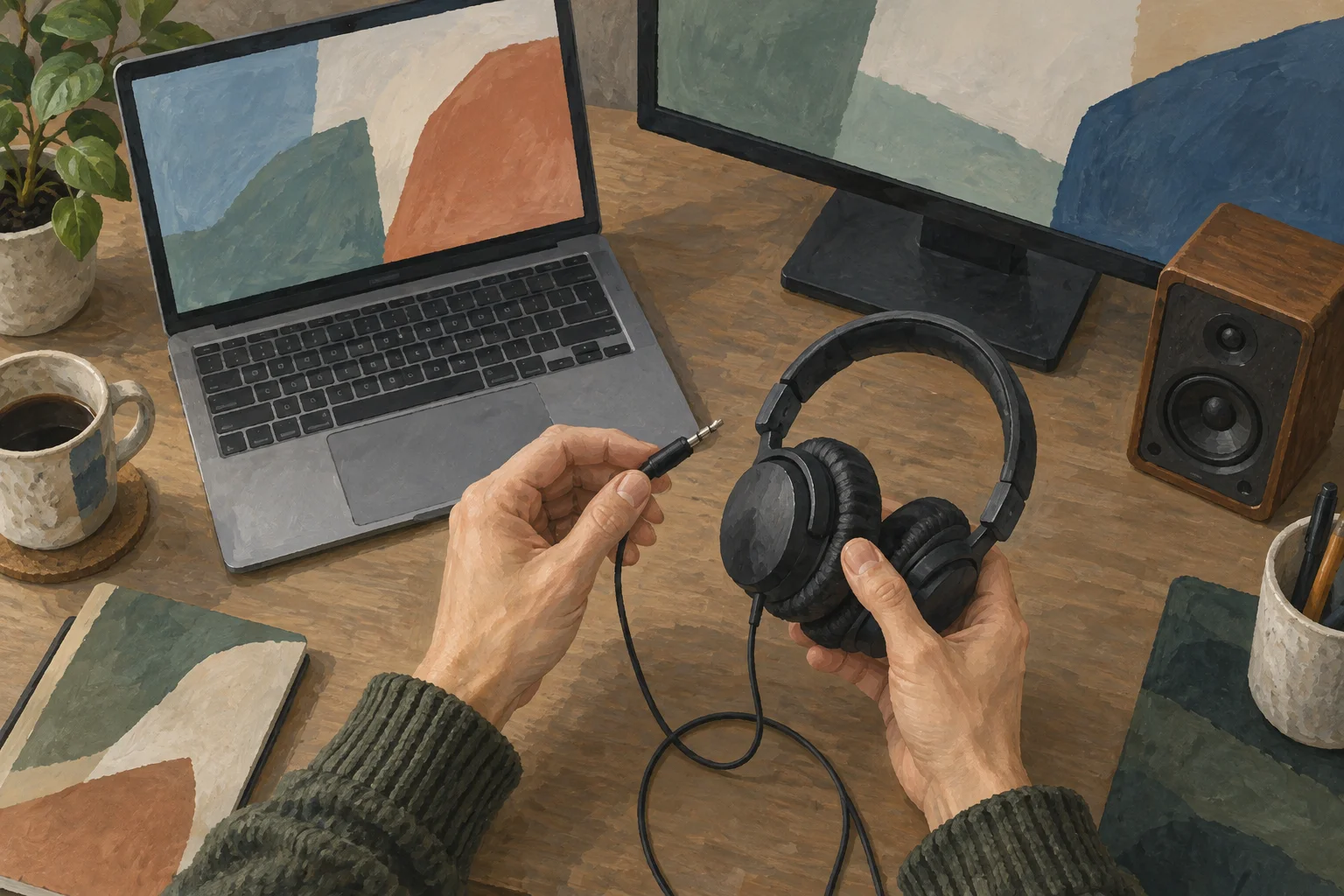
设备检查清单
- 确认耳机插头插稳;无线耳机检查电量和连接状态,留意是否连到了另一台设备。
- 查看耳机或扬声器本身的音量、静音状态,确认声音没有被关掉。
- 检查系统当前的声音输出设备和音量;接有显示器或扩展坞时,留意声音是否转到了那里。
- 有备用耳机或扬声器时,换一台播放同一段音频;若恢复声音,记下原设备的连接方式。
- 手机上若接有蓝牙设备,也检查声音是否仍被送往该设备;切换连接后再测一次。
按范围缩小故障位置
第一步:确认现象。 请两位成员轮流说几句话,并分别告诉他们能否听见。若两人都听不到,先查自己的输出设备和应用声音;若只有一人听不到,记下是谁,再按第三步单独核对。
第二步:检查应用声音。 在系统提供单独应用音量控制时,确认没有压低或静音 Discord;再查看应用的声音输出设置是否指向正在使用的耳机或扬声器。设置名称和可调整项可能随设备或版本不同;找不到时先记录现象,不要凭猜测改动其他选项。调整一项后,请同伴说话复测。
第三步:单独核对成员。 只听不到一人时,检查自己是否把该成员静音或把对方音量调得过低;如果当前设备提供这些调整,恢复后请对方再说话。也可请另一位成员确认能否听见此人:别人也听不到时,请该成员检查自己的发言设备;只有你听不到时,继续核对自己这边的设置。
第四步:重新连接并复测。 记下已做的改动,退出语音再重新加入;仍无声音时,可重启应用。每做一步就请同伴说话并标记结果。不要同时更换耳机、重启设备和调整多项设置,否则即使声音恢复,也难以判断原因。
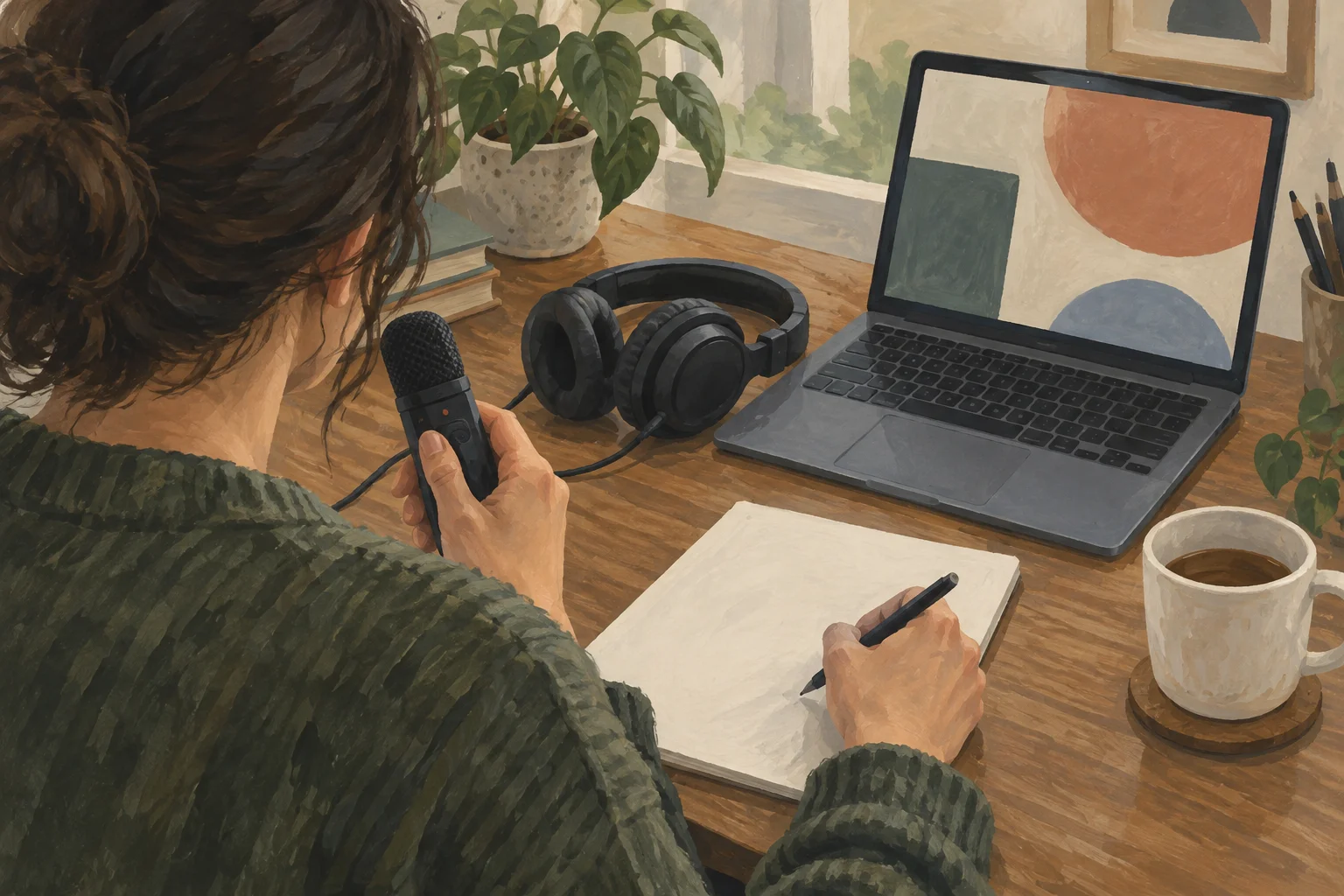
示例:一场读书会怎么查
成员小林用笔记本和有线耳机参加读书会,主持人阿岚正在发言,她却听不到。小林先用文字请阿岚和成员小周轮流说话,发现两人都没有声音;再播放本地音频,耳机仍然无声。她没有先要求大家调整麦克风,而是检查耳机插头和系统输出,发现声音正送往外接显示器。
小林改回耳机后,先播放本地音频,再请阿岚和小周轮流说话,声音都恢复了。她把改动和结果记下来,方便下次接显示器时核对。这里优先处理输出设备,是因为其他音频同样无声;若本地音频正常、只有阿岚无声,则应转向单个成员的检查。
把结果记下来再求助
下面是小林填好的记录;复制后替换内容,就能发给活动组织者或协助排查的同伴。不要附上不必要的个人信息,也不要发送账号密码。涉及他人个人信息时,应注意征得同意;相关规则可参见 Discord 社区准则。
| 记录项 | 示例内容 |
|---|---|
| 设备与连接 | 笔记本,有线耳机,另接显示器 |
| 发生时的情况 | 读书会语音中听不到阿岚和小周 |
| 其他声音 | 本地音频在耳机中也无声 |
| 做过的检查 | 检查插头,发现输出指向显示器 |
| 改动与结果 | 切回耳机;本地音频及两人的声音均恢复 |
| 仍需确认 | 下次连接显示器后再次核对输出 |
如果还没解决,把“仍需确认”改成当前问题,例如“本地音频正常,但两位成员都听不到”,并写明换设备或重新加入后的结果。组织者可以据此安排另一位成员陪测,减少活动中的反复打断。排查语音问题后,也可查看 Discord 服务分类,了解其他相关服务。